Streaming Stick einrichten: So geht's

Ihr Heimkino-Erlebnis starten: Den Streaming Stick einrichten
Die Welt der Unterhaltung ist heute vielfältiger und zugänglicher denn je. Mit einem guten Streaming Stick verwandeln Sie jeden Bildschirm – sei es Ihr Fernseher oder ein großformatiger Projektor in Kombination mit einem 4K Beamer – in ein Tor zu unzähligen Filmen, Serien und vielem mehr. Doch bevor das Popcorn knallt und die Lichter ausgehen, muss das Gerät erst einmal korrekt eingerichtet werden. Dieser Artikel führt Sie Schritt für Schritt durch den Prozess, wie Sie Ihren Streaming Stick einrichten, um das Beste aus Ihrem Heimkino herauszuholen.
Empfohlene Produkte zu Streaming Stick

Amazon Fire TV Stick HD (neueste Generation), Free- und Live-TV-Inhalte, Alexa-S

Amazon Fire TV Stick 4K Plus, mit Unterstützung für Wi-Fi 6 sowie Streaming in D

Google TV Streamer 4K – entspannte Unterhaltung durch schnelles Streaming und Fe

Roku® Streaming Stick™ 2025 - HD-HD-Streaming-Gerät für TV mit Sprachfernbedienu
* Affiliate-Links. Als Amazon-Partner verdienen wir an qualifizierten Verkäufen.
Egal, ob Sie ein Neuling im Streaming-Bereich sind oder einfach nur sicherstellen möchten, dass Ihr Setup optimal läuft: Eine sorgfältige Installation ist der Schlüssel zu einem reibungslosen und hochwertigen Sehvergnügen. Wir zeigen Ihnen, welche Vorbereitungen Sie treffen sollten und wie Sie die gängigsten Modelle schnell und effizient in Betrieb nehmen. Machen Sie sich bereit für gestochen scharfe Bilder und packenden Sound direkt in Ihrem Wohnzimmer!
Vorbereitung ist alles: Was Sie vor dem Start benötigen
Bevor Sie Ihren Streaming Stick einrichten, sollten Sie einige grundlegende Dinge bereithalten. Eine gute Vorbereitung spart Zeit und Nerven. Zunächst benötigen Sie natürlich den Streaming Stick selbst, der in der Regel mit einem passenden Netzteil und einer Fernbedienung geliefert wird. Überprüfen Sie, ob alle Komponenten vorhanden sind.
Ein stabiles und schnelles Internet ist die absolute Grundlage für ein unterbrechungsfreies Streaming-Erlebnis. Stellen Sie sicher, dass Ihr WLAN-Netzwerk stabil ist und eine ausreichende Bandbreite für hochauflösende Inhalte bietet. Für die Wiedergabe in 4K-Qualität sind oft höhere Geschwindigkeiten erforderlich. Falls Ihr Router weiter entfernt ist oder das Signal schwach, könnte ein WLAN Repeater Streaming Abhilfe schaffen. Zudem ist ein freier HDMI-Anschluss an Ihrem Fernseher oder Beamer essenziell. Viele Streaming Sticks benötigen auch eine externe Stromversorgung, oft über ein USB-Netzteil.
Empfohlene Produkte zu WLAN Repeater Streaming

TP-Link RE700X WiFi 6 WLAN Verstärker Repeater AX3000, Dualband 2402MBit/s 5GHz

TP-Link RE330 WLAN Verstärker Repeater ?????? (867MBit/s 5GHz + 300MBit/s 2,4GHz

Fritz!Repeater 2700 (Ultraschnelles Wi-Fi 7 mit bis zu 6.500 MBit/s, optimiert W

FRITZ!Repeater 600 | WLAN Erweiterung mit bis zu 600 MBit/s | kompakt und zuverl
* Affiliate-Links. Als Amazon-Partner verdienen wir an qualifizierten Verkäufen.
Streaming Stick einrichten: Die ersten Schritte zum Heimkino-Glück
Der Prozess, einen Streaming Stick einrichten zu können, ist in der Regel intuitiv gestaltet, doch einige Details können den Unterschied zwischen einem guten und einem großartigen Erlebnis ausmachen.
Anschluss und Stromversorgung
Der erste Schritt ist der physische Anschluss. Stecken Sie den Streaming Stick in einen freien HDMI-Port Ihres Fernsehers oder Beamers. Achten Sie darauf, dass der Port für die gewünschte Auflösung (z.B. HDMI 2.0 für 4K) geeignet ist. Viele Sticks sind so kompakt, dass sie direkt hinter dem Gerät verschwinden. Nun zur Stromversorgung: Schließen Sie das mitgelieferte USB-Kabel an den Stick und das Netzteil an eine Steckdose an. Einige moderne Fernseher bieten auch USB-Ports mit ausreichender Stromstärke, um den Stick direkt zu versorgen. Sollte der Stick jedoch nicht zuverlässig starten oder sporadische Aussetzer haben, empfiehlt sich die Nutzung eines externen USB Netzteil 5V. Überprüfen Sie auch, ob das verwendete HDMI Kabel 4K für hohe Auflösungen geeignet ist, um Flaschenhälse bei der Bildübertragung zu vermeiden.
Empfohlene Produkte zu USB Netzteil 5V

2er-Pack USB Netzteil 5V 2A USB Ladegerät Stecker Netzstecker Steckdosenadapter

12W USB Ladegerät 3er-Pack 2,4A/5V Standard Netzteil Stecker Kompatibel mit iPho

4er Pack USB Netzteil Ladegerät Adapter Stecker 5V-2A Universal Schnellladegerät

2er Pack USB Netzteil Ladegerät Adapter Stecker 5V-2A Universal Schnellladegerät
* Affiliate-Links. Als Amazon-Partner verdienen wir an qualifizierten Verkäufen.
Netzwerkeinrichtung: WLAN oder LAN
Nachdem der Stick mit Strom versorgt ist, schalten Sie Ihren Fernseher ein und wählen Sie den entsprechenden HDMI-Eingang. Der Streaming Stick sollte nun hochfahren und Sie durch die ersten Schritte auf dem Bildschirm führen. Einer der wichtigsten Punkte ist die Netzwerkkonfiguration. Hier haben Sie meist die Wahl zwischen WLAN und, falls vorhanden, einer kabelgebundenen Verbindung.
Für WLAN wählen Sie Ihr Netzwerk aus der Liste aus und geben das Passwort ein. Achten Sie auf eine gute Signalstärke, um Ruckler und lange Ladezeiten zu vermeiden. Ein Media Player konfigurieren zu können, bedeutet auch, die beste Verbindungsart zu wählen. Wenn Ihr Streaming Stick einen Ethernet-Port besitzt oder Sie einen entsprechenden Adapter verwenden, ist eine Verbindung via Netzwerkkabel Ethernet CAT6 oft die stabilste und schnellste Option, besonders bei 4K-Streaming oder wenn mehrere Geräte im Netzwerk aktiv sind.
Konto erstellen und Apps installieren
Die meisten Streaming Sticks erfordern ein Benutzerkonto beim jeweiligen Hersteller. Folgen Sie den Anweisungen auf dem Bildschirm, um ein neues Konto zu erstellen oder sich mit einem bestehenden anzumelden. Dies ist notwendig, um auf den App Store zugreifen und Inhalte personalisieren zu können. Nachdem Sie angemeldet sind, können Sie Ihre bevorzugten Streaming-Dienste wie Video-on-Demand-Plattformen, Mediatheken oder Musikdienste als Apps installieren. Laden Sie nur die Apps herunter, die Sie auch wirklich nutzen, um die Benutzeroberfläche übersichtlich zu halten und Speicherplatz zu sparen.
Bildeinstellungen optimieren
Nachdem die Apps installiert sind, ist es an der Zeit, die Bildeinstellungen zu überprüfen. Die meisten Streaming Sticks erkennen die optimale Auflösung Ihres Fernsehers oder Beamers automatisch. Es lohnt sich jedoch, dies in den Einstellungen des Sticks zu kontrollieren und gegebenenfalls anzupassen. Stellen Sie sicher, dass die Ausgabe auf die höchste von Ihrem Anzeigegerät unterstützte Auflösung (z.B. 4K HDR) eingestellt ist. Auch Bildwiederholraten und Farbraum-Einstellungen können hier angepasst werden, um das bestmögliche visuelle Erlebnis zu erzielen.
Optimierung für das ultimative Heimkino-Erlebnis
Nachdem Sie Ihren Streaming Stick eingerichtet haben, gibt es noch einige Feinjustierungen, die Ihr Heimkino-Erlebnis auf das nächste Level heben können. Denken Sie über die Integration mit anderen Smart-Home-Geräten nach, um zum Beispiel die Beleuchtung passend zum Film zu dimmen. Eine gute Soundanlage ist ebenso wichtig wie ein scharfes Bild. Überprüfen Sie die Audio-Ausgabe-Einstellungen Ihres Sticks und stellen Sie sicher, dass diese optimal auf Ihre Soundbar oder Ihr Surround-System abgestimmt sind. Viele Sticks unterstützen moderne Audioformate wie Dolby Atmos oder DTS:X.
Für maximalen Komfort kann auch eine Universalfernbedienung Smart TV eine sinnvolle Ergänzung sein, um nicht ständig zwischen mehreren Fernbedienungen wechseln zu müssen. Diese kann oft den Fernseher, den Streaming Stick und sogar die Soundanlage gleichzeitig steuern.
Häufige Probleme und schnelle Lösungen
Manchmal läuft nicht alles auf Anhieb reibungslos. Sollte Ihr Streaming Stick nicht starten, überprüfen Sie zuerst die Stromversorgung und den HDMI-Anschluss. Bei Problemen mit der Internetverbindung versuchen Sie, Ihren Router neu zu starten oder den Stick näher an den Router zu bringen. Langsame Menüführung oder Ruckler beim Streaming können auf eine überlastete Internetverbindung oder zu viele gleichzeitig laufende Apps hindeuten. Ein Neustart des Sticks oder das Löschen des Caches der jeweiligen App kann oft helfen. In seltenen Fällen kann auch ein Werksreset notwendig sein, bei dem alle Einstellungen zurückgesetzt werden.
Fazit
Einen Streaming Stick einrichten ist ein unkomplizierter Prozess, der Ihnen die Tür zu einer riesigen Welt der Unterhaltung öffnet. Mit der richtigen Vorbereitung und ein paar Handgriffen verwandeln Sie Ihr Wohnzimmer in ein vollwertiges Heimkino. Genießen Sie gestochen scharfe Bilder, beeindruckenden Sound und eine schier endlose Auswahl an Inhalten, bequem von Ihrer Couch aus.
Empfohlene Produkte zu 4K Beamer

Smart Beamer, jetzt mit Netflix, Dolby Audio, WiMiUS 1100 ANSI Autofokus/6D Trap

Acer H6815BD DLP Beamer (4K UHD (3.840 x 2.160 Pixel), 4.000 ANSI Lumen, 10.000:

Acer H6830BD DLP Projector (4K UHD (3,840 x 2,160 Pixels) 4,000 ANSI Lumens, 10,

4K Smart Beamer kompatibel mit Netflix-App, Kinoähnlichem Sound & HDR | KOGATA A
* Affiliate-Links. Als Amazon-Partner verdienen wir an qualifizierten Verkäufen.
Empfohlene Produkte zu HDMI Kabel 4K

Highwings HDMI 2.1 Kabel 3meter Zertifiziertes, 10K 8K HDMI Kabel 48Gbps Ultra H

UGREEN HDMI 2.1 Kabel 10K 8K 60Hz 4K 240Hz 165Hz 144Hz 120Hz 48Gbit/s High Speed
UGREEN HDMI 2.1 Kabel 10K 8K 60Hz 4K 240Hz 165Hz 144Hz 120Hz 48Gbit/s High Speed

KabelDirekt – 8K & 4K HDMI Kabel – 5m – Entwickelt in Deutschland – Für jedes HD
* Affiliate-Links. Als Amazon-Partner verdienen wir an qualifizierten Verkäufen.
Häufig gestellte Fragen
Wie schließe ich einen Streaming Stick an meinen Fernseher an?
Der Anschluss eines Streaming Sticks ist in der Regel unkompliziert und schnell erledigt, sodass Sie rasch in Ihre Lieblingsinhalte eintauchen können. Zuerst identifizieren Sie einen freien HDMI-Anschluss an Ihrem Fernseher oder Projektor. Die meisten modernen Bildschirme verfügen über mehrere dieser Anschlüsse, oft gekennzeichnet mit "HDMI 1", "HDMI 2" usw. Stecken Sie den Streaming Stick direkt in einen dieser Ports. Falls der Stick zu breit ist und andere Anschlüsse blockiert, kann ein kurzer HDMI-Verlängerungsadapter Abhilfe schaffen, der oft im Lieferumfang enthalten ist oder separat als HDMI-Kabel erworben werden kann. Danach benötigt der Stick Strom. Dies geschieht entweder über ein mitgeliefertes USB-Kabel, das Sie in einen freien USB-Anschluss Ihres Fernsehers stecken können (falls dieser genügend Strom liefert), oder – und das ist oft die zuverlässigere Methode – über ein Netzteil und eine Steckdose. Verbinden Sie das USB-Kabel des Sticks mit dem Netzteil und dieses dann mit einer Wandsteckdose. Schalten Sie anschließend Ihren Fernseher ein und wählen Sie den passenden HDMI-Eingang aus, an dem der Stick angeschlossen ist. Nun sollte der Startbildschirm des Sticks erscheinen, und Sie können mit der weiteren Einrichtung fortfahren.
Empfohlene Produkte zu streaming stick
Amazon Fire TV Stick HD (neueste Generation), Free- und Live-TV-Inhalte, Alexa-S
Amazon Fire TV Stick 4K Plus, mit Unterstützung für Wi-Fi 6 sowie Streaming in D
Google TV Streamer 4K – entspannte Unterhaltung durch schnelles Streaming und Fe
Roku® Streaming Stick™ 2025 - HD-HD-Streaming-Gerät für TV mit Sprachfernbedienu
* Affiliate-Links. Als Amazon-Partner verdienen wir an qualifizierten Verkäufen.
Welche Voraussetzungen brauche ich, um einen Streaming Stick nutzen zu können?
Um das volle Potenzial eines Streaming Sticks auszuschöpfen und ein reibungsloses Unterhaltungserlebnis zu gewährleisten, sind einige grundlegende Voraussetzungen notwendig. Zunächst benötigen Sie einen Fernseher, Monitor oder Beamer mit einem freien HDMI-Anschluss. Über diesen Anschluss wird das Bild- und Tonsignal des Sticks übertragen. Zweitens ist eine stabile Internetverbindung unerlässlich, da Streaming Sticks ihre Inhalte aus dem Internet beziehen. Die Verbindung erfolgt in der Regel über WLAN. Stellen Sie sicher, dass Ihr WLAN-Netzwerk stark genug ist und der Stick sich in Reichweite Ihres Routers befindet. Bei größeren Entfernungen oder dicken Wänden kann ein WLAN-Verstärker oder Repeater die Signalstärke verbessern. Drittens benötigt der Streaming Stick eine Stromversorgung, die entweder über einen USB-Anschluss des Fernsehers oder über ein separates Netzteil und eine Steckdose bereitgestellt wird. Viertens benötigen Sie Anmeldedaten für die Streaming-Dienste, die Sie nutzen möchten (z.B. für kostenpflichtige Abonnements). Einige Dienste bieten auch kostenlose Inhalte an, für die oft nur eine Registrierung erforderlich ist. Mit diesen Komponenten sind Sie bestens gerüstet, um Ihre digitale Mediathek zu erweitern.
Empfohlene Produkte zu streaming stick
Amazon Fire TV Stick HD (neueste Generation), Free- und Live-TV-Inhalte, Alexa-S
Amazon Fire TV Stick 4K Plus, mit Unterstützung für Wi-Fi 6 sowie Streaming in D
Google TV Streamer 4K – entspannte Unterhaltung durch schnelles Streaming und Fe
Roku® Streaming Stick™ 2025 - HD-HD-Streaming-Gerät für TV mit Sprachfernbedienu
* Affiliate-Links. Als Amazon-Partner verdienen wir an qualifizierten Verkäufen.
Muss ich für die Nutzung eines Streaming Sticks immer extra bezahlen?
Nein, die Nutzung eines Streaming Sticks erfordert nicht zwingend kostenpflichtige Abonnements. Es gibt eine Vielzahl von kostenlosen Inhalten und Diensten, die Sie mit Ihrem Gerät nutzen können. Dazu gehören beispielsweise Mediatheken öffentlich-rechtlicher Sender, YouTube, oder auch spezielle Apps, die kostenlose Filme und Serien mit Werbeunterbrechungen anbieten. Viele Streaming Sticks haben auch vorinstallierte Apps oder Zugriff auf App Stores, in denen Sie eine breite Palette an kostenlosen Anwendungen finden können. Wenn Sie jedoch auf Premium-Inhalte von Diensten wie Netflix, Disney+, Prime Video oder anderen zugreifen möchten, sind dafür in der Regel kostenpflichtige Abonnements erforderlich. Diese Abonnements bieten werbefreien Zugang zu einer riesigen Bibliothek an Filmen, Serien und Dokumentationen. Es liegt also ganz bei Ihnen, ob Sie sich auf die kostenlosen Angebote beschränken oder in kostenpflichtige Abonnements investieren, um Ihre Unterhaltungsmöglichkeiten zu erweitern. Der Stick selbst ist eine einmalige Anschaffung, die Ihnen die Tür zu beiden Welten öffnet.
Empfohlene Produkte zu streaming stick
Amazon Fire TV Stick HD (neueste Generation), Free- und Live-TV-Inhalte, Alexa-S
Amazon Fire TV Stick 4K Plus, mit Unterstützung für Wi-Fi 6 sowie Streaming in D
Google TV Streamer 4K – entspannte Unterhaltung durch schnelles Streaming und Fe
Roku® Streaming Stick™ 2025 - HD-HD-Streaming-Gerät für TV mit Sprachfernbedienu
* Affiliate-Links. Als Amazon-Partner verdienen wir an qualifizierten Verkäufen.
Wie verbinde ich meinen Streaming Stick mit dem WLAN?
Die Verbindung Ihres Streaming Sticks mit dem WLAN ist ein entscheidender Schritt für das Streaming-Erlebnis. Nach dem erstmaligen Anschluss und Einschalten des Sticks führt Sie das Gerät durch einen Einrichtungsassistenten. Einer der ersten Schritte ist die Netzwerkkonfiguration. Der Stick scannt automatisch die verfügbaren WLAN-Netzwerke in Ihrer Umgebung. Wählen Sie Ihr Heimnetzwerk aus der angezeigten Liste aus. Anschließend werden Sie aufgefordert, das WLAN-Passwort (den Netzwerkschlüssel) einzugeben. Achten Sie auf die korrekte Groß- und Kleinschreibung sowie auf Sonderzeichen. Nach der Eingabe und Bestätigung versucht der Stick, eine Verbindung herzustellen. Bei erfolgreicher Verbindung erhalten Sie eine Bestätigung. Sollte es Probleme geben, überprüfen Sie das eingegebene Passwort, stellen Sie sicher, dass der Stick nahe genug am Router ist, oder starten Sie gegebenenfalls den Router neu. Für eine noch stabilere Verbindung, insbesondere bei hoher Bandbreitennutzung oder schlechtem WLAN-Empfang, können Sie, falls Ihr Stick dies unterstützt, einen Ethernet-Adapter in Betracht ziehen, um ihn direkt per Ethernet-Kabel mit Ihrem Router zu verbinden. Ein WLAN-Verstärker kann ebenfalls helfen, die Reichweite zu erhöhen.
Empfohlene Produkte zu streaming stick
Amazon Fire TV Stick HD (neueste Generation), Free- und Live-TV-Inhalte, Alexa-S
Amazon Fire TV Stick 4K Plus, mit Unterstützung für Wi-Fi 6 sowie Streaming in D
Google TV Streamer 4K – entspannte Unterhaltung durch schnelles Streaming und Fe
Roku® Streaming Stick™ 2025 - HD-HD-Streaming-Gerät für TV mit Sprachfernbedienu
* Affiliate-Links. Als Amazon-Partner verdienen wir an qualifizierten Verkäufen.
Kann ich einen Streaming Stick auch an einem älteren Fernseher ohne Smart-TV-Funktion verwenden?
Ja, absolut! Einer der größten Vorteile eines Streaming Sticks ist gerade seine Fähigkeit, ältere Fernseher, die keine Smart-TV-Funktionen besitzen, in moderne Unterhaltungszentralen zu verwandeln. Solange Ihr älterer Fernseher über einen HDMI-Anschluss verfügt, können Sie einen Streaming Stick problemlos daran anschließen. Der HDMI-Anschluss ist der Standard für die Übertragung von hochauflösenden Video- und Audiosignalen und wird von allen gängigen Streaming Sticks verwendet. Sobald der Stick angeschlossen und mit Strom versorgt ist, wählen Sie einfach den entsprechenden HDMI-Eingang an Ihrem Fernseher aus, und schon haben Sie Zugriff auf alle Apps und Funktionen, die der Stick bietet – von Streaming-Diensten über Mediatheken bis hin zu Spielen. Ihr alter Fernseher wird somit "smart", ohne dass Sie ein komplett neues Gerät kaufen müssen. Das ist eine kostengünstige und umweltfreundliche Möglichkeit, Ihre bestehende Hardware aufzuwerten und in den Genuss der heutigen digitalen Medienwelt zu kommen.
Empfohlene Produkte zu streaming stick
Amazon Fire TV Stick HD (neueste Generation), Free- und Live-TV-Inhalte, Alexa-S
Amazon Fire TV Stick 4K Plus, mit Unterstützung für Wi-Fi 6 sowie Streaming in D
Google TV Streamer 4K – entspannte Unterhaltung durch schnelles Streaming und Fe
Roku® Streaming Stick™ 2025 - HD-HD-Streaming-Gerät für TV mit Sprachfernbedienu
* Affiliate-Links. Als Amazon-Partner verdienen wir an qualifizierten Verkäufen.
Was mache ich, wenn mein Streaming Stick nicht reagiert oder das Bild einfriert?
Wenn Ihr Streaming Stick nicht reagiert oder das Bild einfriert, gibt es mehrere Schritte zur Fehlerbehebung, die Sie ausprobieren können. Beginnen Sie mit einem einfachen Neustart des Sticks. Ziehen Sie dazu das Netzkabel für etwa 30 Sekunden aus der Steckdose und stecken Sie es dann wieder ein. Dies kann oft kleinere Softwarefehler beheben. Überprüfen Sie als Nächstes alle Kabelverbindungen. Stellen Sie sicher, dass der Stick fest im HDMI-Anschluss steckt und das Stromkabel sowohl am Stick als auch am USB-Ladegerät bzw. am Fernseher richtig sitzt. Manchmal kann auch ein defektes HDMI-Kabel (falls ein Verlängerungskabel verwendet wird) oder ein unzureichendes Netzteil die Ursache sein; versuchen Sie gegebenenfalls, diese auszutauschen oder einen anderen USB-Port/Steckdose zu nutzen. Überprüfen Sie auch Ihre Internetverbindung. Ist Ihr WLAN aktiv und stabil? Testen Sie andere Geräte im Netzwerk. Falls das Problem weiterhin besteht, könnte ein Zurücksetzen des Sticks auf Werkseinstellungen helfen, beachten Sie jedoch, dass dabei alle Ihre Einstellungen und installierten Apps gelöscht werden.
Kann ich mit einem Streaming Stick auch Live-TV schauen?
Ja, mit einem Streaming Stick ist es problemlos möglich, Live-TV zu schauen, auch ohne traditionellen Kabel- oder Satellitenanschluss. Dies geschieht über spezielle Apps, die Sie auf Ihrem Stick installieren können. Es gibt verschiedene Arten von Live-TV-Angeboten:
- Mediatheken der Öffentlich-Rechtlichen: Viele öffentlich-rechtliche Sender bieten eigene Apps an, über die Sie Live-Streams ihrer Programme kostenlos verfolgen können.
- Kostenlose Streaming-Dienste mit Live-Kanälen: Einige Dienste integrieren eine Auswahl an Live-Kanälen, oft werbefinanziert, in ihr Angebot.
- Kostenpflichtige Live-TV-Dienste: Es gibt Abonnementsdienste, die Ihnen Zugang zu einer breiten Palette an privaten und internationalen Sendern über das Internet ermöglichen. Diese funktionieren ähnlich wie klassische TV-Pakete, nur eben über Ihren Streaming Stick.
Wie steuere ich den Streaming Stick am besten?
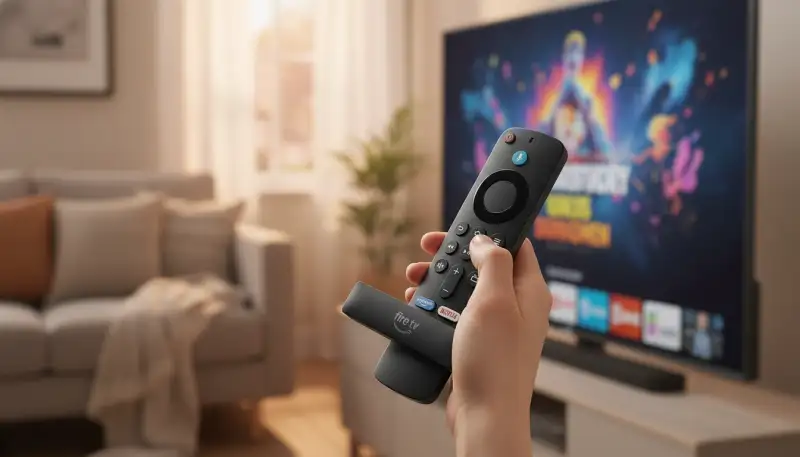
Die Steuerung Ihres Streaming Sticks ist in der Regel sehr intuitiv und bietet verschiedene bequeme Optionen. Die primäre Methode ist die mitgelieferte Fernbedienung. Diese ist speziell auf den Stick zugeschnitten und verfügt über Tasten für Navigation, Wiedergabesteuerung, Lautstärke und oft auch spezielle Tasten für beliebte Streaming-Dienste. Viele dieser Fernbedienungen bieten auch eine Sprachsteuerungsfunktion, mit der Sie per Sprachbefehl nach Inhalten suchen oder Apps starten können – ein echter Komfortgewinn. Eine weitere beliebte Option ist die Nutzung einer Smartphone-App. Viele Hersteller von Streaming Sticks bieten eine kostenlose App an, die Ihr Smartphone in eine vollwertige Fernbedienung verwandelt. Dies ist besonders praktisch, wenn die physische Fernbedienung gerade nicht zur Hand ist, und ermöglicht oft eine einfachere Texteingabe über die Smartphone-Tastatur. Für Nutzer, die mehrere Geräte steuern möchten, kann auch eine Universalfernbedienung eine gute Lösung sein, die sowohl den Fernseher als auch den Streaming Stick und andere Geräte bedienen kann.